Създайте идеалната PC конфигурация с помощта на нашия GPT помощник безплатно.
26/01/2026 | Сглобяване на компютри | Време за прочитане: 7 минути
Искате ли да се научите, как сами може да си сглобявате компютри независимо от нуждите?
Нашето ръководство за начинаещи ще ви помогне с това.
С годините опит придобити в сглобяването на компютърни конфигурации, открихме най-добрите части за компютър, който е подходящ за геймъри, които искат готова гейминг конфигурация.
Алтернативно, може да се насочите към сглобен компютър или директно към облачен гейминг, ако предпочитате гейминг, без затруднения или харчене на много пари.
Независимо дали сглобявате компютър за офис или гейминг нужди, компонентите, от които вашия компютър се нуждае са едни и същи. Единствената разлика може да бъде използването на външна видео карта или вградена видео карта.
За нашата конфигурация сме избрали следните компоненти, които може да закупите, за да изградите същата компютърна конфигурация, като нашата. Ако търсите най-добрите и бързи сделки, може да прегледате нашите предпочитани фирми за закупуване на компютърни части.
Изборът ни на части за такъв тип компютър дава възможност за поддържането на всяка от новоизлезлите игри, като се използват високи настройки (не максималните им). Към този бюджет за компютър не сме изчислили стойността на мишка, клавиатура, монитор или слушалки.
След като сте събрали нужните компоненти за сглобяването на компютър, може да последвате нашите стъпки, които ще помогнат за завършването на процеса по изграждане на идеалния компютър за гейминг или обикновени нужди.
Ако не желаете да сглобите компютъра си сами, може да се възползвате от нашите препоръчани фирми за сглобяване на компютри.
Алтернативно, може да разгледате нашите проверени решения за сглобени геймърски компютри, които са съпоставени с всякакви бюджети.
Преди да започнете процеса по сглобяване, е изключително важно да използвате наличните ръководства по сглобяване на вашите части, които са налични с всяка закупена част.
Нашата статия ще ви даде нужните инструкции за сглобяване на обикновен гейминг компютър, но няма да навлизаме в подробности по сглобяване на специфични ригове.
Мястото, което ще използвате за сглобяването на вашия компютър трябва да бъде напълно чисто и изолирано от повърхности, които могат да натрупат статично електричество.
Мястото ви за работа трябва да бъде напълно плоско, което ще помогне за поставянето на частите, както и предпазването им от наранявания при инциденти.
Подгответе нужните инструменти за сглобяване на компютър:
След като сте приключили гореспоменатите стъпки, вече сте готови за сглобяването на вашия компютър.
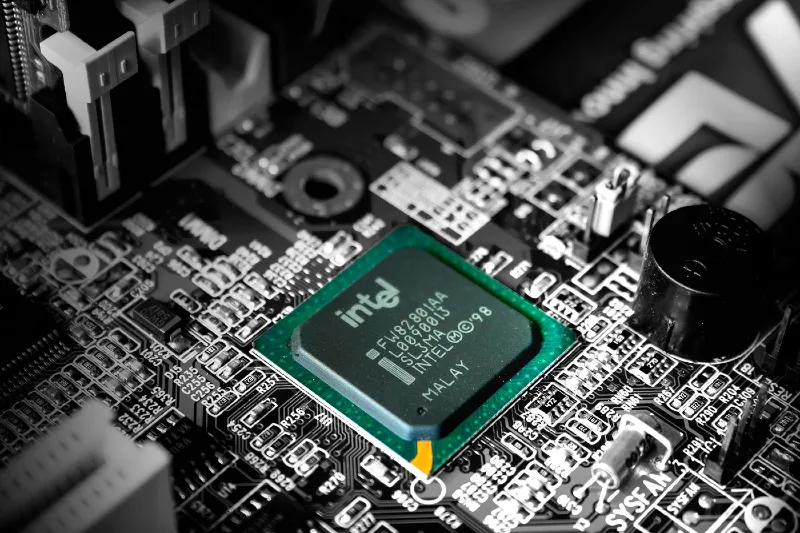
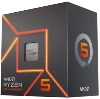
Инсталирането на процесора се осъществява чрез неговото прибавяне към дънната платка. От момента на закупуването на вашия процесор, към него ще видите прикрепен пластмасовия чип, който се използва с цел предпазване.
Премахването на предпазния чип се осъществява чрез освобождаването на металния лост и повдигането на металната конструкция, с цел безопасно премахване на пластмасовия чип.
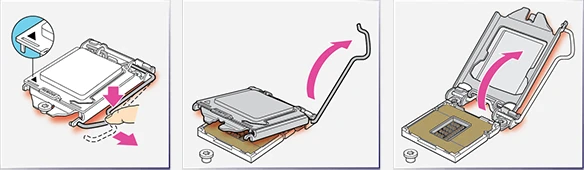
След като сте премахнали пластмасовия чип, трябва да проследите стрелката на вашия процесор, която се намира в единия от ъглите. Сега проверете за същата стрелка в ъгъла на вашата дънна платка.
Поставете чипа, като трябва да се внимава двата ъгъла да бъдат един до друг, което подсказва за правилно инсталиране на дъното.
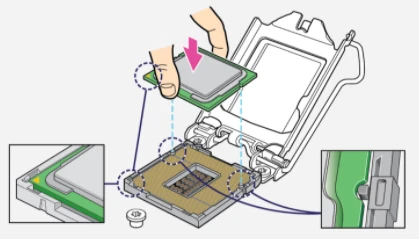
След като сте се уверили, че процесора е бил инсталиран правилно, затворете го с металната пластина и поставете металния лост на неговото място.
Сега може да поставите термопастата, която е дошла с вашия процесор и добавите стоковия вентилатор, като последвате инструкциите за неговото поставяне.
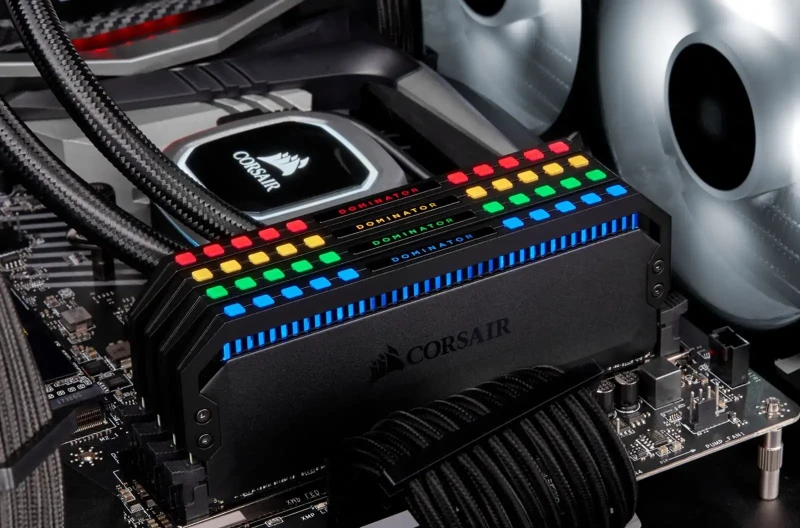
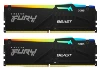
Инсталирането на РАМ памет е изключително прецизен процес, който изисква упътването на дънната платка да ви бъде под ръка. В него ще откриете гнездата, в които трябва да поставите вашите РАМ стикове, ако те са по-малко от 4.
Нека отбележим, че дори да имате 4 РАМ платки, е задължително да ги поставяте по комплект или да се стараете да поставите първите ви 2 РАМ платки в правилните гнезда, след което да поставите другите две платки в оставащите гнезда.
За да поставите РАМ платка в дъното, трябва да освободите пластмасовите лостове, които се намират в края на вашите гнезда за РАМ.
При поставянето на РАМ платките се старайте процепа на вашата РАМ, да съвпада с процепа на дънната платка.
След като сте поставили РАМ стика на правилното място, притиснете, докато лостовете не се затворят и не чуете изпукващ звук.
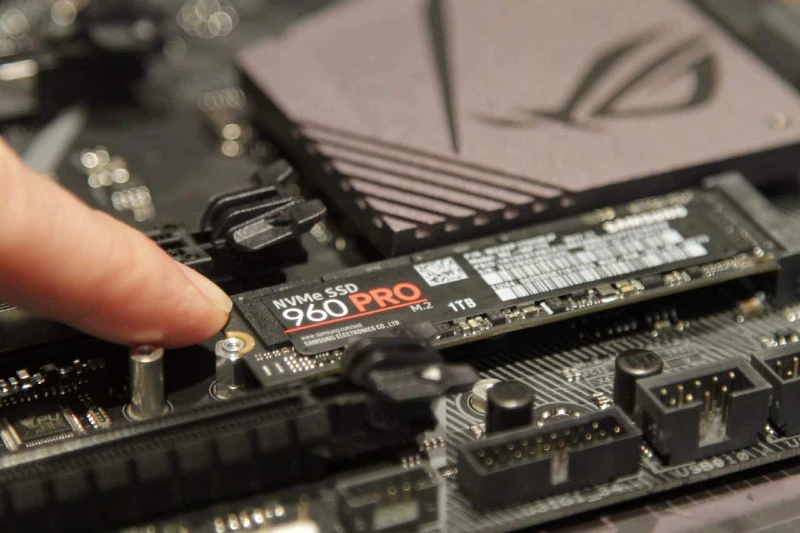
Както вече споменахме, упътването на дъното ще ви подскаже за мястото, където всеки компонент трябва да се добави. То ще ви помогне и за инсталирането на вашия NVME стик.
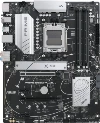
Ако сте закупили предложеното от нас дъно, вашия NVME SSD диск ще бъде инсталиран под металната пластина с надпис „M2.Armor“.
За да завършите процеса по инсталиране, трябва да премахнете винтовете заедно с пластината и внимателно прикрепите вашия стик. При закрепването на едната страна, другата ще трябва да бъде внимателно притисната, за да бъде закрепена с винт.
След инсталирането на NVME във вашата дънна платка, може да поставите металната пластина обратно, което ще го обезопаси.
В тази стъпка вече имате напълно изградено дъно, което може да бъде прикрепено към вашата компютърна кутия. Внимателно поставете нужните винтове за закрепването на дънната платка и продължете със свързването на захранването.
Видео картата е един от най-важните компоненти, който трябва да се инсталира на вашето дъно, за да се осъществи зареждането и игрането на игри без да срещате проблеми. Нашите избори за геймърски видео карти, ще ви помогнат, в избора за сглобяването на компютър.
За да поставите вашата видео карта в дънната платка, първо отворете пластмасовите пластини на единното гнездо, което се намира под процесора на дъното ви.
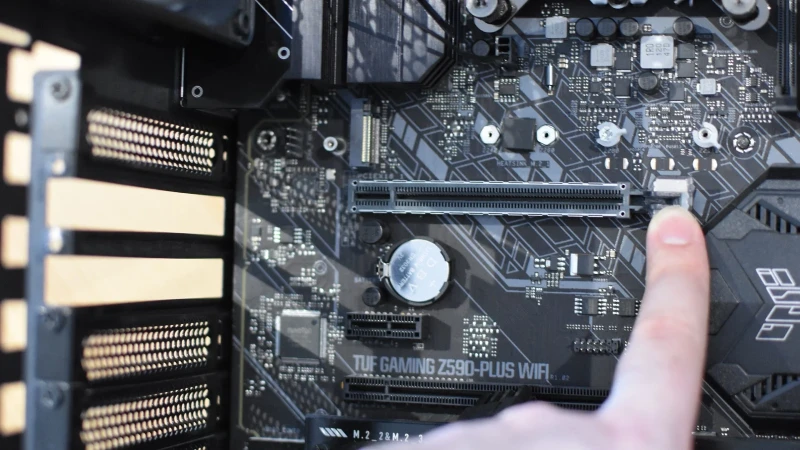
След това, премахнете металните пластини от задната страна на компютърната ви кутия, които се намират срещу гнездото за видео картата.
Сега може да поставите видео картата, като се стремите леко да притискате, докато не се чуе пукащ звук, и не се затвори пластмасовата пластина, която трябва да държи картата ви
Не забравяйте да закрепите видео картата към задната част на кутията с винтовете, които идват с нея.
Преди да свържете вашето захранване с дънната платка и прикрепите към вашия компютър, подсигурете се, че захранването е изключено от копчето, в неговата задна част.
След като сте се подсигурили, прикрепете дъното към вашата компютърна кутия, което се случва от нейната странична част. След прикрепването може да започнете със свързването на всеки конектор с правилните гнезда.
Гнездото за дъното съдържа най-много пинове, както ще бъде обозначено в накрайниците на вашето захранване.
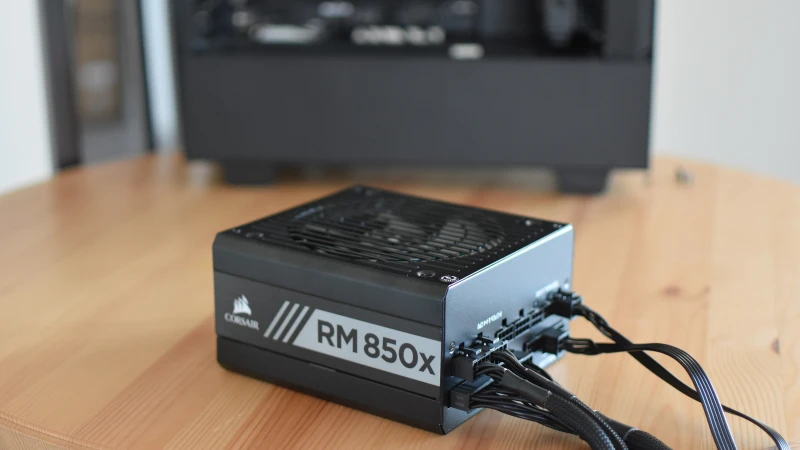
Поставянето на всеки накрайник от захранването изисква внимателен натиск, докато не чуете пукащ звук.
Следващата стъпка по свързване на компоненти ще бъде свързването на дъното с вашата видео карта (GPU).
За поставянето на захранващи кабели на вашата карта, трябва да използвате тези, които са обозначени като PCIe. В повечето случаи новите карти изискват 2 или повече 8-пинови конектора.
За да прикрепите 2 8-пинови конектора, съберете и свържете два 8-пинови накрайника заедно. След това, внимателно ги поставете в портовете на вашата карта, и ги притеснете докато не чуете прищракване.
След като сме свързали най-важните компоненти от нашия компютър, е време да добавим захранване към кутията. Все пак, без тази последна стъпка нашата компютърна кутия няма да може да черпи ток.
За да свържете вентилаторите на вашата кутия, може да прегледате вашето дъно за маркировка, която обозначава конектори за вентилатори. Обикновено всяка компютърна кутия използва Molex 3-пинови конектори, които се свързват с дънната платка, за да се осъществи притока на ток.
След това, може да свържете и вашите конектори за включване/рестартиране на компютъра, като последвате обозначенията на накрайниците, които трябва да съвпадат с обозначенията на вашата дънна платка.
Ако желаете да надвишите бюджета, който сте поставили, може да използвате водно или въздушно охлаждане, което би помогнало с по-добро охлаждане на вашия процесор.
Ако сте последвали стъпките правилно, трябва да имате напълно работещ и добре функциониращ компютър във вашите ръце.
За да проверите дали работи правилно, ще трябва да свържете вашето захранване с неговия захранващ кабел, който след това се поставя в разклонител.
След това, свържете периферията, която смятате да използвате за вашия компютър.
Тази периферия включва:
След свързването на всички периферни компоненти, които желаете да използвате с новия си гейминг компютър, подгответе USB флаш памет с Windows инсталация на нея.
Това ще ни трябва за инсталирането на Windows на нашия компютър. Ако желаете, може да инсталирате и друга операционна система, която е по ваш вкус.
За да улесним това ръководство, ще се придържаме към инсталиране на Windows, което бележи крайната стъпка по сглобяването на компютър.
За допълнителни идеи, настройки и оптимизации, може да прегледате нашите предложения на YouTube канали по сглобяване и съвети за компютри.